Selasa, 17 Oktober 2017

PaintPot (Part 2) for App Inventor 2


                             PaintPot (Part 2) for App Inventor 2

  Nah pada pertemuan kali ini saya akan menjelaskan lagi tentang PaintPot tapi yang Part2, dimana langkah-langkahnya sama dengan yang sebelumnya tapi disini ada sedikit penambahan button dan sedikit penambahan baik pada bagian designer maupun pada bagian blocknya, langkah-langkahya seperti yang ada pada dibwah ini :

1. Bukalah terlebih dahulu PaintPot Part1 yang dikerjakan sebelumnya dan dari sini kita akan menambahkan sedikit tutorial tentang Part2, dimana pada Part1 gambar designnya seperti yang ada pada dibawah ini.
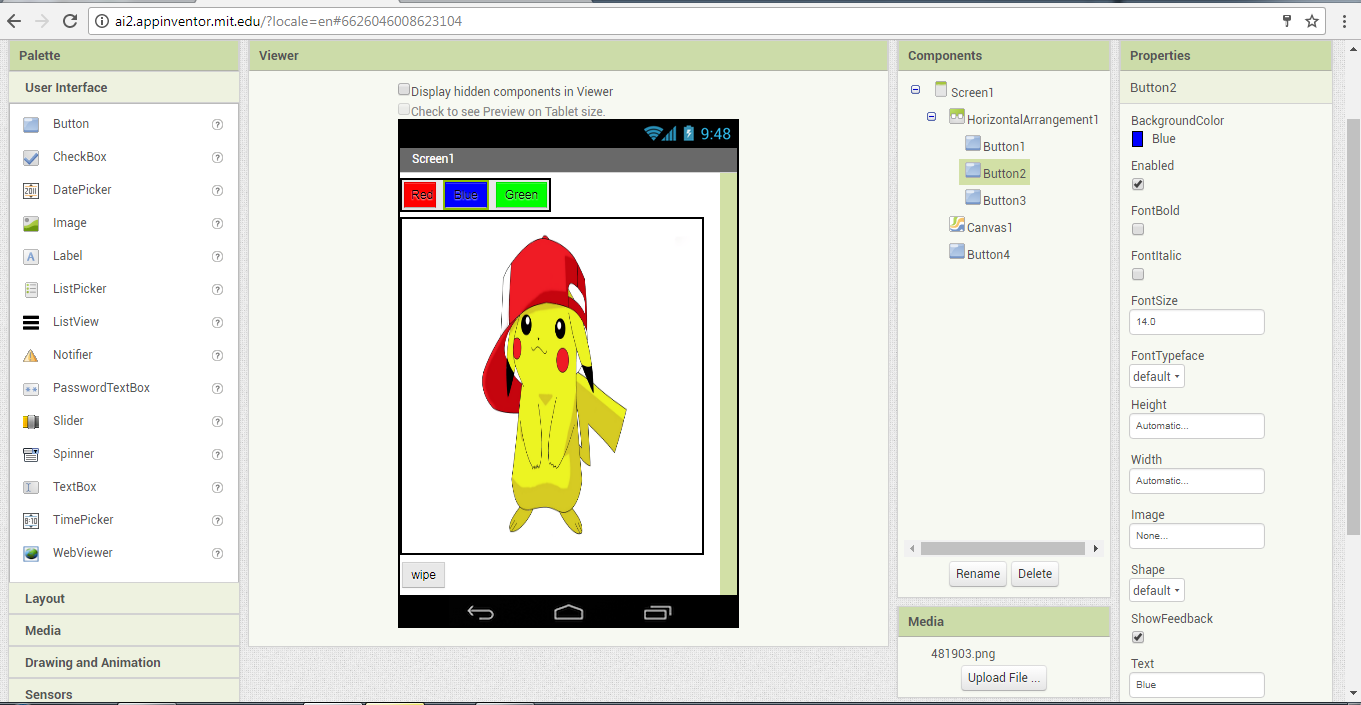

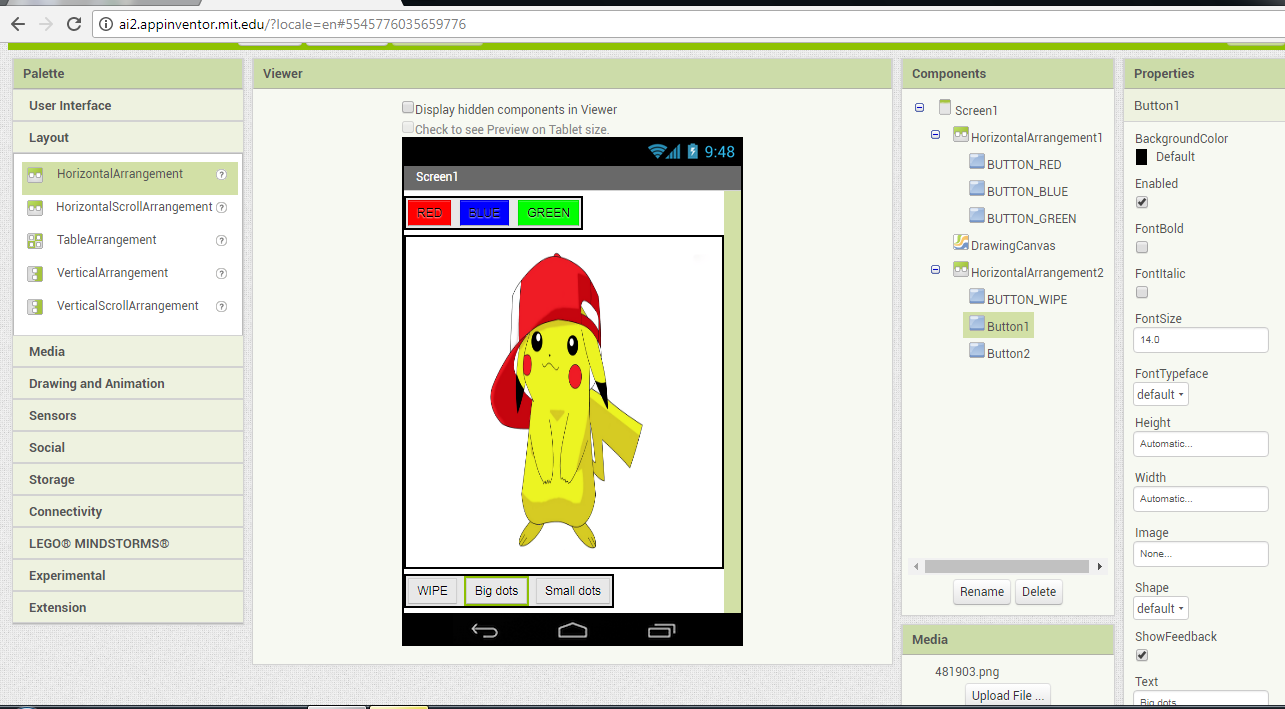
2. Selanjutnya setelah dibuka maka langkah selanjutnya adalah menambahkan Button sebanyak 2 buah persis diletakkan diposisi Button WIPE, sehingga setelah ditambahkan button maka tampilannya akan seperti dibawah ini


3. Nah setelah menambahkan BUTTON-nya maka langkah selanjutnya adalah mengubah nama teksnya sesuai dengan perintah yang diminta dan untuk mengubah teknya dapat memilih menu teks lalu ubah namanya dan enter kan.



4. Nah setelah mengubah namanya sesuai yang diinginkan maka tampilannya akan seperti yang ada dibawah ini, dan untuk mendapatkan agar button tersebut horizontal maka klik layout trus pilih HorizontalArragement dan tampilannya akan seperti dibawah ini.


5.  Setelah memilih nya maka langkah selanjutnya adalah tarik button ketiga tersebut kedalam tersebut.


6. Selanjutnya pilih menu block yang ada pada sudut kanan atas dan selanjutnya pilih variabel dan pilih diantara tersebut yang diminta.


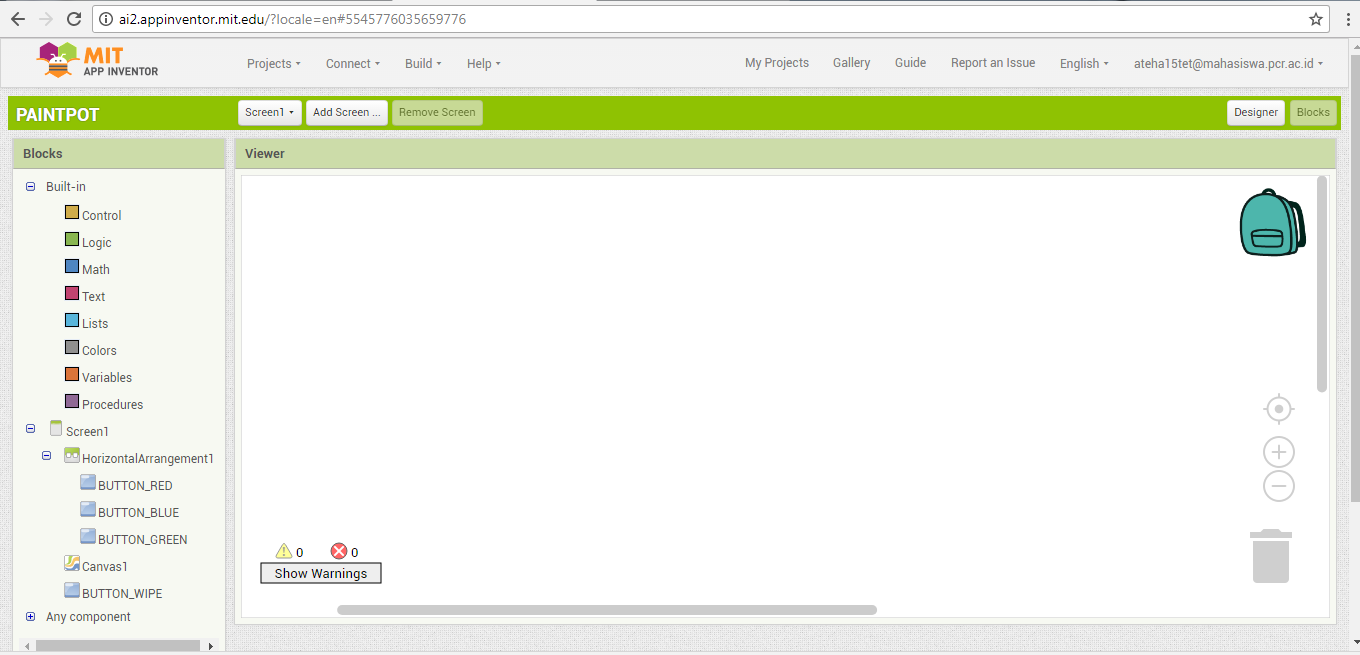
7. Langkah selanjutnya adalah sama dengan sebelumya yaitu memilih variabel tapi initialize globalnya diubah menjadi Small, Big, dan Dotsize dan untuk mendapatkan warna yang sesuai maka pilih color dan disitu kita dapat memasukkan angka yang diminta seperti gambar dibawah ini


8. Nah selanjutnya klik Button_Big dan pilih yang paling atas sekali seperti yang ada pada gambar dibawah ini.


9. Selanjutnya setelah memilih sesuai langkah yang diatas maka langkah selanjutnya adalah memilih sesuai gambar yang ada pada dibawah ini, dimana untuk mendapatkan sesuai gambar dibawah ini maka klik variabel maka pilih sesuai gambar dibawah ini. Dan untuk perintah Button_small  sama seperti perintah yang dilakukan pada Button_Big.
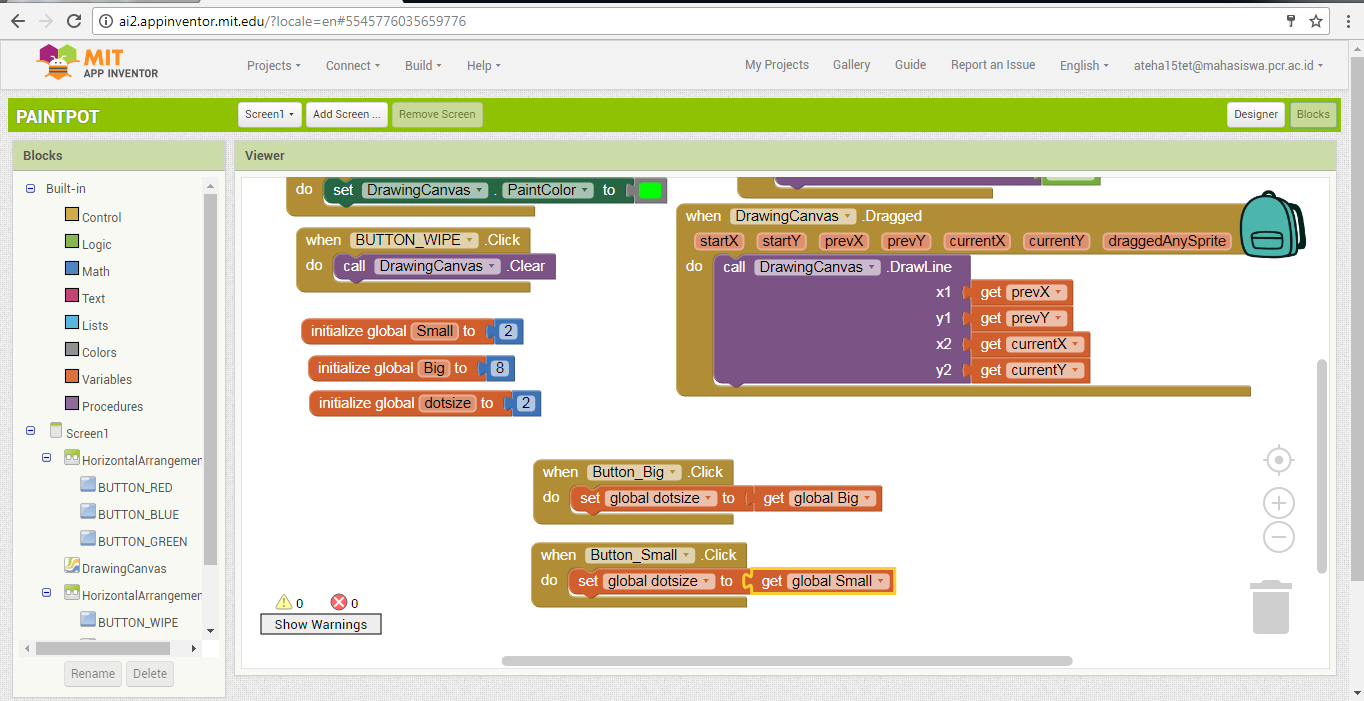


10. Maka selanjutnya adalah  mengubah radius yang sebelumya berisi angka "5" maka diubah menjadi global gotsize, untuk mendapatkan perintah tersebut ada di variabel dan setelah diubah maka tampilannya akan seperti dibawah ini.


11. Nah setelah itu jalankan aplikasi dengan cara pilih menu connect lalu klik A1 companion lalu berkode tampilan menggunakan aplikasi App Inventor pada smartphone yang telah terinstal dan gambarnya seperti dibawah ini.



Selasa, 10 Oktober 2017

"Setting DHCP Client dan DHCP Server (Manajemen Jaringan )"

                                            "Setting DHCP Client dan DHCP Server"
     
       Pada postingan kali ini saya akan mencoba memberikan beberapa tutorial tentang tata cara setting DHCP CLIENT dan DHCP SERVER , langkah-langkahnya seperti yang ada dibawah ini :

1.  Jangan lupa terlebih dahulu pastikan aplikasi Winbox pada Laptop atau PC sudah berkoneksi dengan jaringan sebagai server.

2.  Lalu jangan lupa Hubungkan Mikrotik RouterBoard dengan Laptop/PC yang sudah terinstal Winbox,lalu kemudian buka aplikasi Winbox seperti yang ada pada gambar dibawah ini.


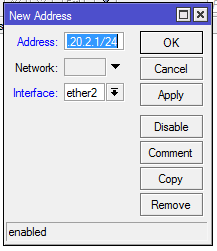
3. Nah lalu jangan lupa klik menu IP pilih Addresses untuk memberikan IP untuk interface yang kita gunakan dengan Klik tanda (+) Maka akan muncul seperti gambar dibawah ini.


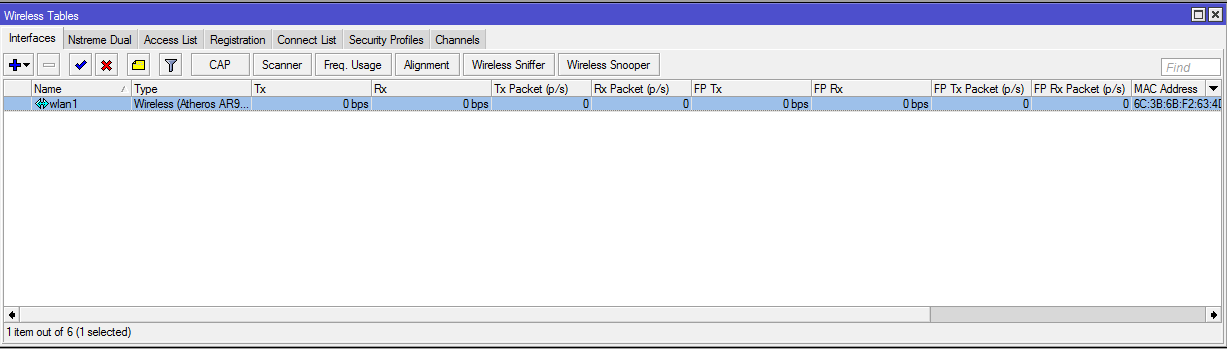
4. Setelah muncul gambar diatas maka aktifkan aktifkan WLAN1,dimana WLAN1 belum aktif akan seperti gambar dibawah ini.


5.Setelah muncul WLAN1 tersebut maka diklik untuk dapat mengaktifkannya dan  WLAN1 akan aktif seperti dibawah gambar berikut.


6.  Setelah itu Klik menu Interface yang ada disebelah kiri layar untuk mengaaktifkan wlan1 beri tanda centang, dan jangan lupa ubahlah mode menjadi "station" dan SSID menjadi "prak_MJ_234" dan akan keluar tampilan seperti dibawah ini.


7.  Kemudian jangan lupa untuk menkonfigurasi NAT dengan cara menklik menu IP dan Klik Firewall lalu pada menu tab pilih NAT.


8.  Nah selanjutnya Klik menu Wireless dan Klilk Security Profiles lalu isi sesuai perintah yang diperintahkan lalu jangan lupa OK kan dan akan seperti gambar dibawah ini.


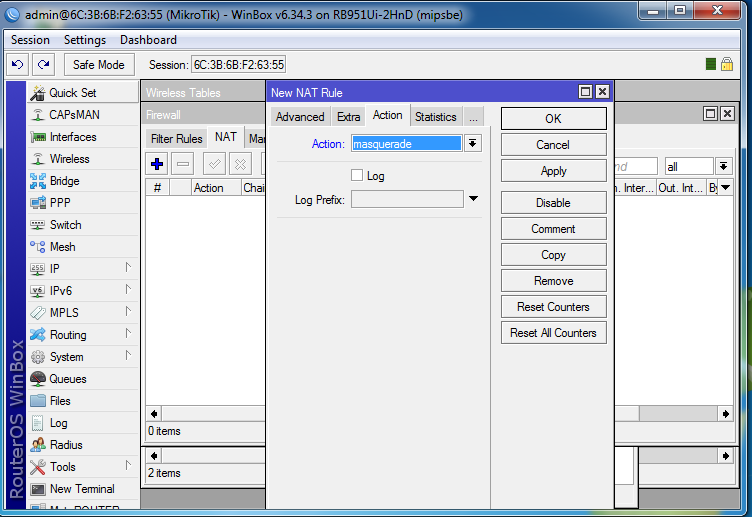
9.  Nah selanjutnya pada menu NAT Rule lalu klik Action, nah pada menu Action ini sesuai dengan perintah yang ada pada dibawah ini.


10.  Nah Setelah itu jangan lupa untuk mekonfigurasi DHCP Server Langkahnya sama seperti DHCP Client Hanya saja Klik pada Tab 'DHCP Setup'.Maka akan keluar tampilan seperti dibawah ini.


11. Nah selanjutnya Lalu Konfigurasi DHCP Client Dengan Klik IP Pilih DHCP Client Kemudian Klik Tanda '+'.Maka akan muncul seperti dibwah ini.


12. Lalu Klik ether2 Kemudian Nex Maka akan terisi dengan sendirinya karena sudah diberi IP Sebelumnya.


13. Setelah itu pastikan IP Address PC dalam keadaan Automatically, seperti yang ada pada gambar dibawah ini.


14. setelah itu kemudian test ping kepada client, dengan cara membuka Command Prompt Lalu isi dengan perintah seperti ipconfig/release = digunakan untuk melihat IP address sebelumnya dan ipconfig/renew = digunakan untuk melihat IP address terbaru yang diberikan oleh Server.


                     Dan begitulah tata cara setting DHCP CLIENT dan DHCP SERVER.........


Senin, 09 Oktober 2017

PAINTPOT (part1)

                                                    
                                                              PAINTPOT

        Pada  kesempatan kali ini saya akan memberikan sedikit cara membuat aplikasi sederhana tentang paintpot. Pastikan sebelumnya sudah mendownload aplikasi MIT App inventor. Nah berikut ini akan diberikan beberapa tutorial dalam membuat aplikasi paintpot dengan aplikasi MIT App inventor ini.

1. Buka aplikasi MIT App inventor dengan klik App inventor,kemudian akan keluar tampilan seperti yang ada pada dibawah ini.


 2 . Setelah membuka aplikasi tersebut maka klik yang ada disudut kanan atas yaitu "create apps!",setelah masuk maka tampilannya akan seperti.


3. Setelah muncul tampilan tersebut maka klik tombol button yang ada sebanyak tiga 3 kali seperti halnya yang ada pada dibawah ini.


 4. Setelah itu kalau untuk mengubah teks pilih menu 'teks' pada propertise yang ada disebelah kanan tampilan dan untuk menyusun agar tombol red,blue,green dapat sejajar maka pilih layout trus pilih horizontal arragement. dan tampilannya akan seperti dibawah ini.


5. Dan untuk mengubah warna dari background button pilih 'background colour' yang ada pada sudut kanan atas, dan tampilannya seperti gambar dibawah ini.


6. Nah setelah itu untuk memasukkan gambar yang kita suka maka pilih yang ada disudut kiri yaitu Drawing and Anamation dan selanjutnya pilih canvas dan pada canvas tersebut kita bisa memilih file gambar yang kita suka dan untuk mengatur besar kecilnya gambar anda bisa gunakan menu 'Height' dan 'Width',lalu tambah button dibawah gambar untuk 'clear'.  setelah itu maka tampilannya akan seperti.


7. Setelah memasukkan gambar yang disuka maka langkah selanjutnya adalah adalah memasukkan button yang keempat persis dibawah gambar, dimana button keempat ini diganti namanya menjadi WIPE yaitu cara mengubah namanya mengubah teks pilih menu 'teks' pada propertise yang ada disebelah kanan,dan tampilannya akan seperti


8. Setelah itu maka langkah selanjutnya adalah klik  yang ada disudut kanan atas yaitu tulisan block dan setelah itu tampilannya akan seperti


9. Setelah klik block yang ada pada sudut kanan atas maka selanjutnya tekan BUTTON_READ akan muncul tampilan seperti dibawah ini.


10. Setelah tampilan muncul maka  drag gambar yang pertama ke screen, lalu pilih canvas dan pilih menu set canvas paintcolour,dan untuk menambahkan text dapat memilih menu text yang ada pada gambar disudut kiri.


11. Untuk membuat langkah pada  BUTTON_BLUE, BUTTON_GREEN maupun BUTTON_WIPE sama langkahnya seperti yang diatas. Dan selanjutnya adalah adalah memilih menu canvas yang ada pada gambar dibawah ini.


12. Nah setelah itu adalah adalah lakukan hal yang sama pada gambar diwah ini.


13. Setelah itu adalah lakukan pula hal yang sama seperti yang dibawah ini, sehingga tampilannya seluruhnya seperti dibawah ini.


14. Setelah itu untuk menjalankan aplikasi yang telah kita buat harus dalam satu jaringan dan pilih connect lalu pilih Al companion dan barcode menggunakan smartphone kita yang sudah terinstal aplikasi MIT App inventor.

Selasa, 03 Oktober 2017

Manajemen Jaringan

                                     BASIC CONFIG STATIC IP ADDRESS


   Nah disini akan akan diajarkan sedikit tentang tata cara konfigurasi static ip address.


1.Buka aplikasi nya pada PC dimana nama aplikasinya adalah WINBOX,setelah dibuka maka akan timbul tampilan seperti berikut.


2.Nah setelah itu Klik Neighbors setelah itu Klik MAC Address yang  tersedia seperti gambar diatas lalu Klik  connect lalu akan muncul tampilan seperti dibawah ini.


 3.Setelah muncul gambar diatas maka aktifkan aktifkan WLAN1,dimana WLAN1 belum aktif akan seperti ganbar dibawah ini.


4.Setelah muncul WLAN1 tersebut maka diklik untuk dapat mengaktifkannya dan  WLAN1 akan aktif seperti dibawah gambar berikut.


5.Setelah WLAN1 aktif, maka langkah selanjutnya adalah memberi ip address pada router dengan mengklik IP lalu pilih Addresses lalu  klik (+) untuk memberi alamat IP pada router.


6.Setelah memberikan ip pada router maka selanjutnya adalah Setting mode wireless dan SSID yang digunakan dengan klik wlan1 lalu pilih wireless kemudian gunakan mode station untuk client dan mode ap bridge untuk server.


7.Setelah itu adalah memberi alamat IP ADDRESS pada PC.


8. Setelah itu setting security profile yang telah ditentukan dari ISP yaitu dengan mengklik wireless tables lalu klik mode dynamic keys, maka tampilannya akan seperti gambar berikut.


9. Setelah security profile telah disetting maka langkah selanjutnya adalah  adalah setting  NAT dengan cara men klik ip dan selanjutnya pilih Firewall dan klik NAT.Pada bagian General pilih srcnat pada menu chain dan out interface.


10. Pada New NAT Rule pada menu action pilih masquarade,seperti yang ada pada gambar dibawah ini.


11. Langkah selanjutnya adalah pilih backup dan masukkan nama beserta password yang diinginkan.


12. Lalu coba lakukan test ping seperti yang ada pada gambar dibawah ini.


13.Setelah itu lakukan proses mereset yaitu dengan cara men-klik system reset configurationnya lalu kita ok kan dan login kan, dan kemudian pilih remove
configuration lalu di loginkan.


14. Dan percobaan selesai dilaksanakan.